


Copilotが少しずつ進化している 〜ファイルの中でAIを使う
- 2026年08月26日
- 中小機構 中小企業支援アドバイザー 村上知也
- AI

生成AIの活用が広がる中で、Microsoft 365の中で使えるCopilotにも注目が集まっています。
近年は機能の改善も進み、ワードやエクセル、パワーポイントなど、日常業務で使うファイル上でも活用しやすくなってきました。
本記事では、ワードやエクセルなどファイルの中でCopilotを使うポイントを解説します。
AIの勢力争い
以前の記事でGoogleトレンドを使って、どのAIがよく探されているかを紹介しました。その中で、CopilotはAI4強の中では圧倒的に最下位でした。以前Copilotを試したときは、他のAIに見劣りする印象でしたが、徐々に機能アップを重ねてきています。
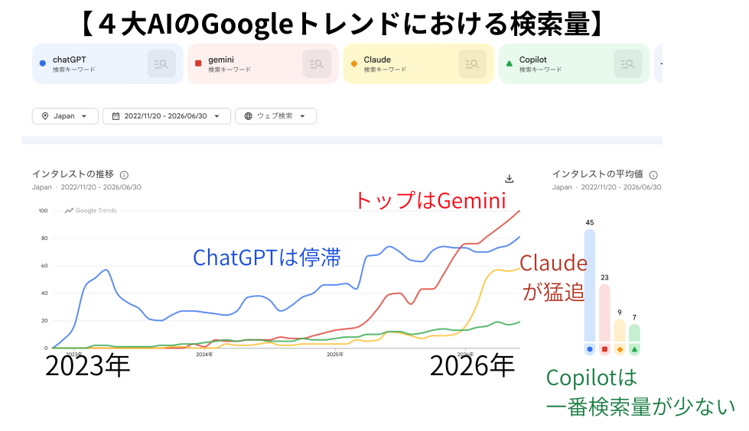
もちろんその時々で一番評価の高いAIを使うのもありでしょうが、多くの企業では社内の業務をMicrosoft365で行っていますから、Copilotの成長とともに、社内でのCopilot活用度合いを高めていくのがいいのではないでしょうか?
オフィスソフトのCopilotでできること
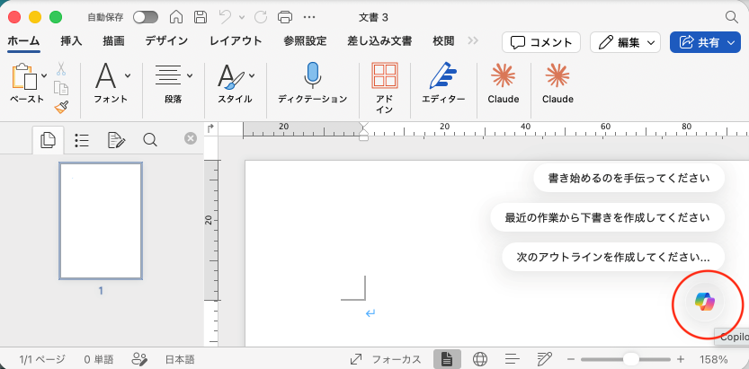
ワードやエクセル、パワーポイントでは右下にCopilotマークが出ていると思います。このボタンを押して作業を指示すれば、それぞれのソフトの中でAIが動いてくれます。
なおワードなどのオフィスソフト内でCopilotが動くかどうかは、Microsoft365のバージョンや料金プラン、権限付与の状況によって異なります。
ワードで記事を書いてみる
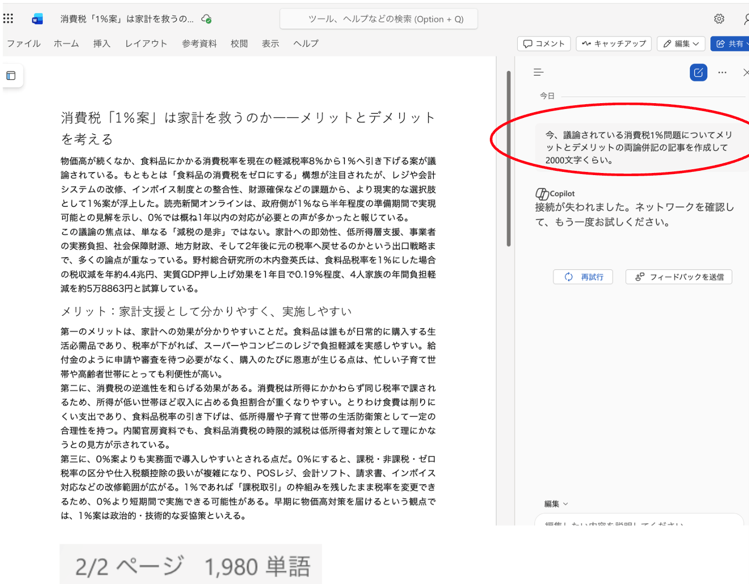
ワードでCopilotボタンを押して、右側のチャットウィンドウで、「今、議論されている消費税1%問題についてメリットとデメリットの両論併記の記事を作成して。2000文字くらい」とお願いしました。そうすると1980文字でワード2ページの記事を作ってくれました。
以前は文字数を指定しても言うことを聞いてくれませんでしたが、最近では指定に近い文字数で生成してくれます。
さらに、記事の追加修正も可能です。
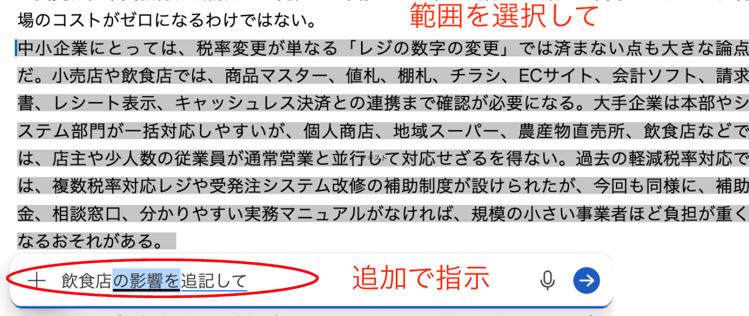
以下の図のように、範囲を選択して、追加の指示を行いました。
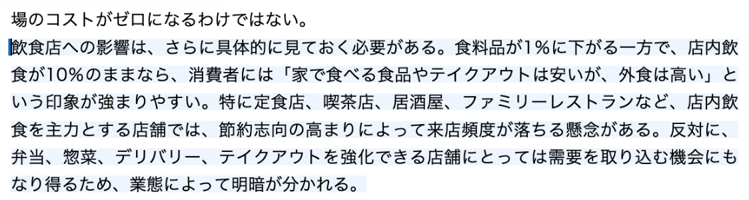
もともとは中小企業への消費税の影響が書かれていたのですが、とりわけ打撃が大きそうな飲食店について追記するようお願いしました。
そうすると、飲食店への影響についてさらに詳しく書き足してくれました。
ワードの中で動くAIは便利ですね。
ワードで文字起こしする
またワードにはディクテーション(音声のリアルタイム文字起こし)や、音声ファイルをアップロードしてトランスクリプト(文字起こし)することも可能です。ただし、トランスクリプトは、現状ではブラウザ版のワード(Word for the web)でしか利用できません。
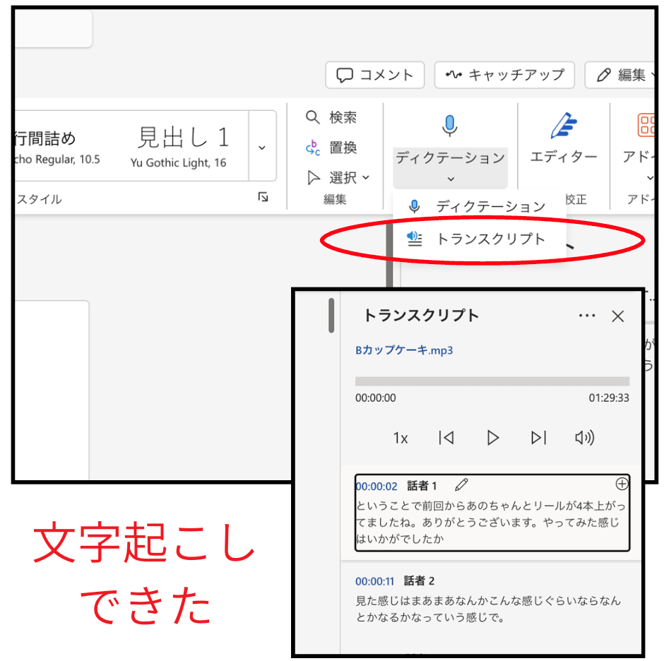
文字起こしできれば、もちろん要約もできますので、議事録の作成が楽になるのではないでしょうか?
エクセルを使ってみる
ワードの次はエクセルです。以下の図のように、エクセル内でCopilotに指示をしてエクセルファイルを作ることができます。
まず、サンプルデータとして、「①売上2億円程度の卸売業のBSとPLを3年分サンプルで作って」とお願いしました。セミナーや記事を執筆するときには、本物のデータを使えないので、サンプルデータを作ってもらえるのは非常にありがたいです。
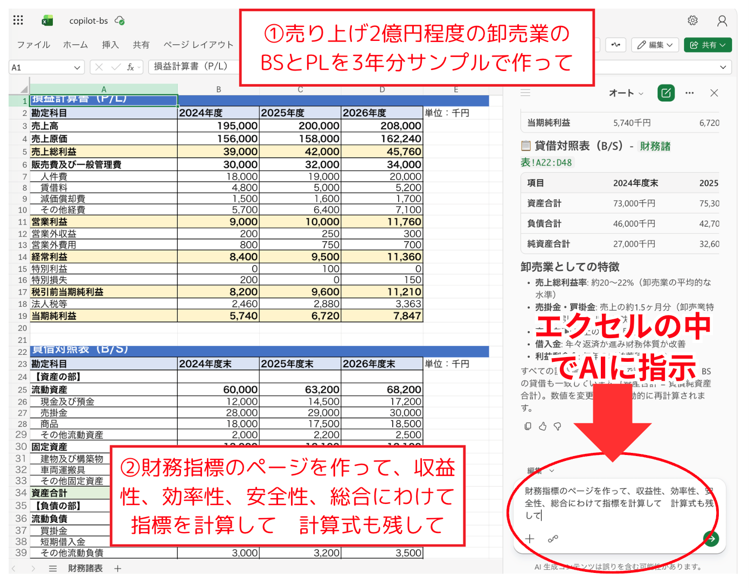
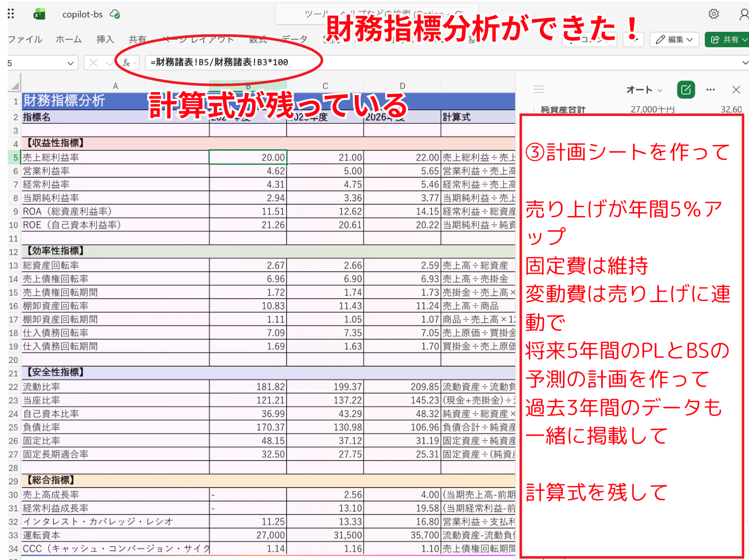
そして生成された財務諸表に対して、「②財務指標のページを作って、収益性、効率性、安全性、総合にわけて指標を計算して 計算式も残して」とお願いしました。そうすると、収益性や効率性を分けて財務指標分析ができました。
指標のセルをクリックすると計算式が残っているのがありがたいです。検算をするのが簡単になりますね。
続いて、事業計画を作ってもらいましょう。少し長いですが、以下のように指示しました。
「③計画シートを作って、売り上げが年間5%アップ、固定費は維持、変動費は売り上げに連動で、将来5年間のPLとBSの予測の計画を作って、過去3年間のデータも一緒に掲載して、計算式を残して」
そうすると、2027年から将来5年分の事業計画ができました。もちろんこれで完成というわけではありませんが、まずは第1弾のたたき台としては活用できるのではないでしょうか?
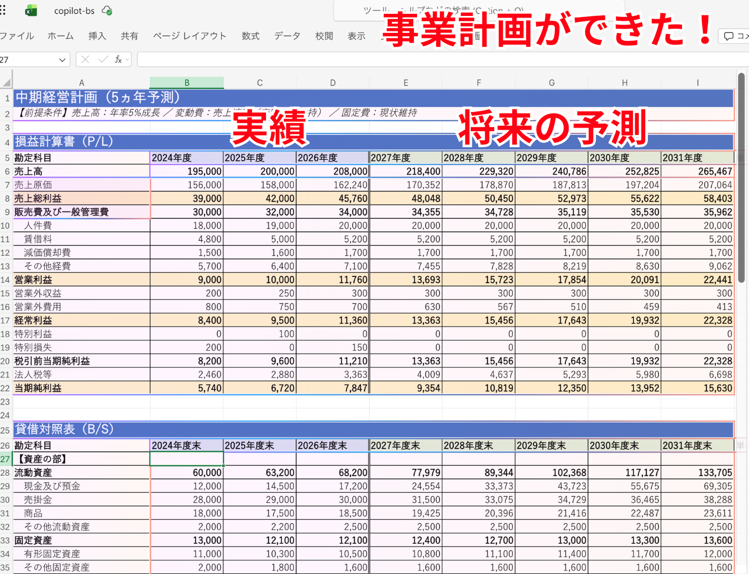
このようにエクセル上では、関数や計算式を自分で入れなくても、ある程度は日本語で指示して書類を作れるようになりました。
パワポでスライドを作る
続いてはパワーポイントです。
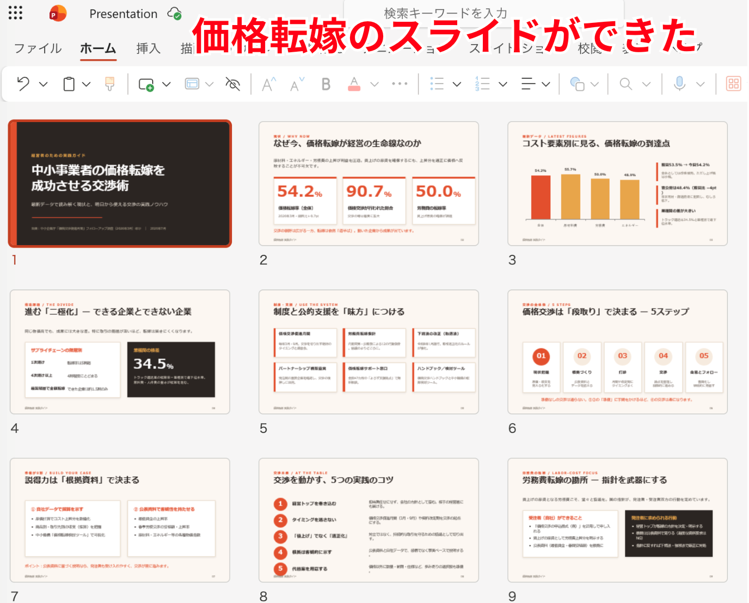
「中小事業者向けの価格転嫁のポイントを整理して10ページくらいのスライドを作って」と指示しました。
そうすると、Copilotはすぐにスライドを作り始めるのではなく、逆にこちらへいくつか質問を返してきました。
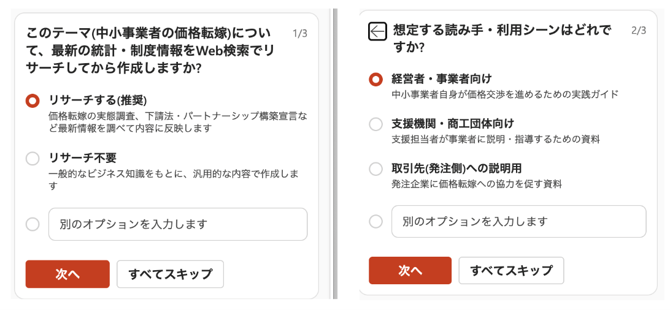
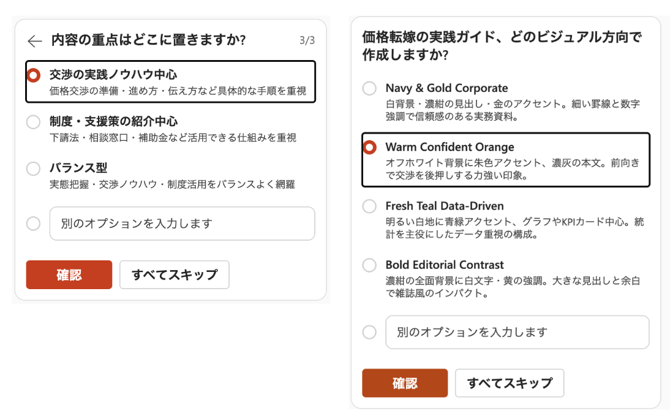
リサーチの仕方や、想定する読み手、重点内容、ビジュアルについてです。これらに回答すると、5分もかからずスライドが作成されました。
資料を読み込んで質問できる~ノートブック機能
ここまで、ワードやエクセルの個別ファイルでの作業をお伝えしましたが、ノートブック機能ではファイルを読み込んで質問することができます。例えば、打合せの議事録や頂戴した決算資料を読み込んで質問できます。
ノートブック機能は、ワードやエクセルのように個別のアプリを起動して使うというより、Copilotの画面上で資料を読み込ませ、その内容について質問するための機能です。
利用できる場合は、Copilotの画面からノートブックを作成し、参照したいファイルを追加して使います。
以下は、中小企業白書を読み込み、コスト転嫁の進捗について質問して答えてもらった例です。回答には出典ファイルへのリンクも付いています。
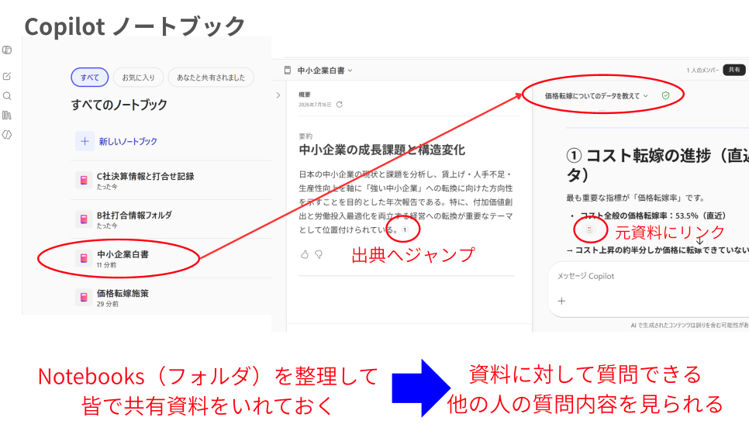
ノートブック機能を使えば、就業規則や、社内の過去の問合せ履歴を読み込むことで、社内の問い合わせ対応の簡易化が可能になるのではないでしょうか?
まとめ
今回は、ワード・エクセル・パワーポイントのファイルの中でCopilotを使う方法を見てきました。
日常的にワードやエクセル、パワーポイントを使って仕事をされている方にとっては非常に効率化が進むのではないでしょうか?
また個人の資料作成ワークだけではなく、社内の規程やノウハウなどを読み込むことで、社内の問合せ業務の効率化にも繋がりそうです。
このようにCopilot機能は日々進化していますので、今後も新しい機能が登場したらぜひ積極的に試して、自身と職場の効率化を目指していきましょう。