


パソコンの中でAIが動くと効率があがる〜ClaudeCoworkのススメ
- 2026年07月22日
- 中小機構 中小企業支援アドバイザー 村上知也
- AI
チャットで何でも答えてくれるAIの便利さは実感されている方も多いでしょう。ただ、実際の仕事はパソコンの中でファイルを操作して行うことが多いと思います。エクセルや、パワーポイント、ワード等の操作です。
今回の記事ではパソコンの中でAIを動かして、調査したりファイルを生成したりしていきます。
ブラウザ上で質問するだけのAIでは物足りない
2022年11月にChatGPTが登場し、生成AIを取り巻く環境は一変しました。今では、何らかの生成AIに触れたことがない人は少数派になっています。
しかし、ブラウザ上で質問をして回答を得るだけのAIでは物足りなくなっていませんか?もちろん、ちょっとした調べ物をしたり、アイデア出しを相談したりと、ブラウザ上のAIでも有用です。
しかし、調査や相談だけで仕事が完結する人は少なく、その後、分析をしたり、資料を作ったりするのではないでしょうか。
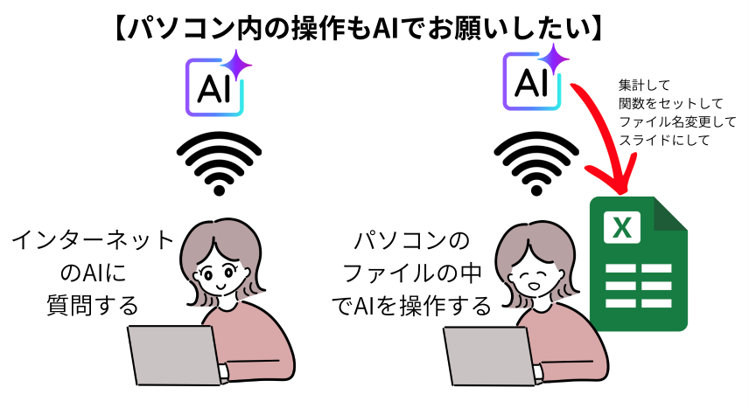
その作業は自身のパソコンの中で実施されることが多いと思います。そのため、より効率化を図るには、自分のパソコンでAIが動くことが求められています。
AIの勢力争い
パソコンで動くAIの前に、最近のAIのGoogleトレンドでの検索量を確認してみます。
ずっとChatGPTが独走だった状態から、一気にGeminiが首位に立っています。そして、2026年に入って急激に、Claudeの検索量が増えています。
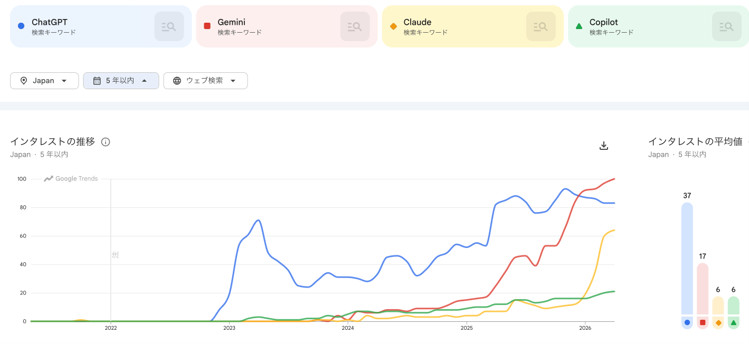
だからといって、「このデータをもとに、どれか一つを選べばいい」というわけではありません。現時点でどれだけ性能が高くても、新しい機能が一つ登場するだけで、立場は簡単にひっくり返る可能性があるからです。
ただ、生成AIの世界に迷ったら、まずは「ChatGPT」「Gemini」「Claude」に「Copilot」を加えた『4大勢力』のどれかを使っておくのが、現時点では最も無難で確実な選択だと言えます。
ただし現状ではパソコンで動くAIの観点では、Claudeが先行していますので、本記事では、以降はClaudeの内容を中心に紹介していきます。
パソコンで動くAIとは〜Claudeの使い分け
生成AIの使い分けにも悩むところですが、一口にClaudeと言ってもいくつか種類があります。多くの皆さんがAIとして使っているのがチャット機能になります。さらにCodeはコーディングを中心に開発をしていく場合に使われます。
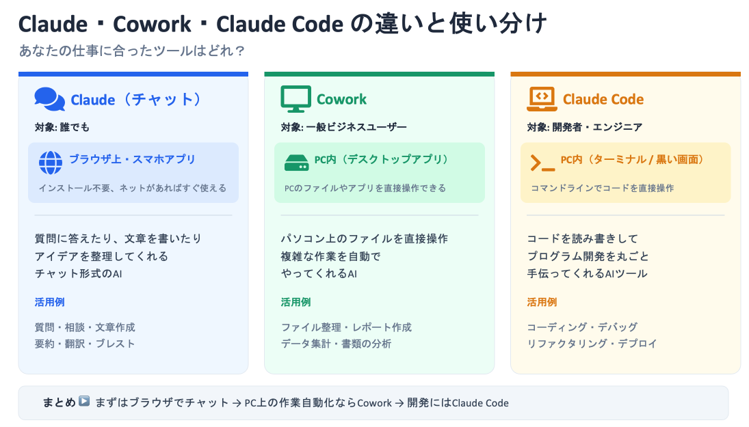
そこで、今回はパソコンの中で動くAIとしてClaude Coworkを紹介します。
Claude Coworkでできること
Claudeにお願いして、「Claude Cowork」でできることを整理して図表にしてもらいました。
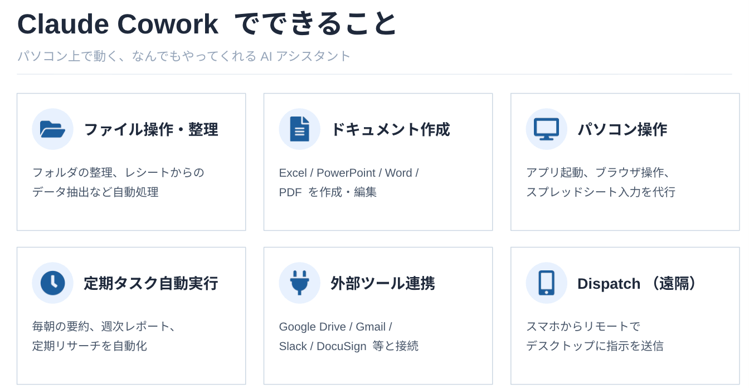
それぞれの内容を確認していきます。
①ファイル操作
ブラウザのAIでは、資料をアップロードしてから使っていましたが、Claude Coworkであれば、パソコンの中(ローカル)のままで操作できます。
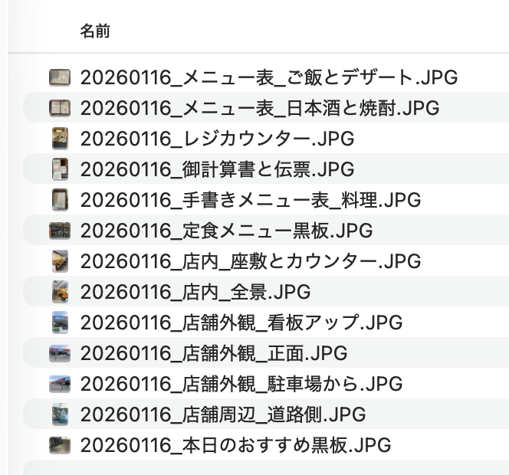
例えば店舗を訪問して、写真を撮影したフォルダがあります。フォルダを指定して、「写真の撮影日付をファイル名の先頭につけて、写真の内容を日本語で追記して」とお願いしました。そうすると以下のようにパソコン内の写真が整理できました。
②ドキュメントの作成
次にフォルダに置いているファイルからエクセルを作ってみます。
(なお、レシートの内容はAIで生成したサンプルデータです)
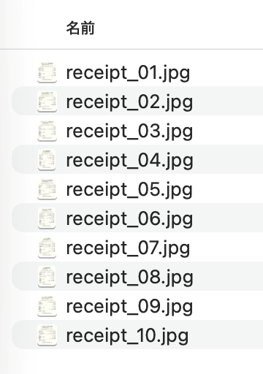
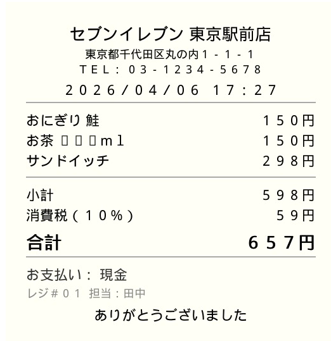
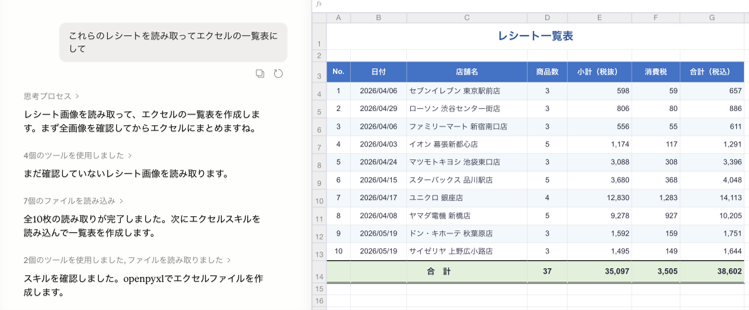
フォルダに10枚のレシートが置いてあるので、「フォルダ内のレシートをエクセルで一覧表にして」とお願いしました。
そうすると、その場で一覧化してくれました。フォルダ内でそのまま作業ができるのは嬉しいですね。
③パソコン操作
AIにブラウザを操作してもらい、検索結果を取得してエクセルに一覧化してもらうことも可能です。
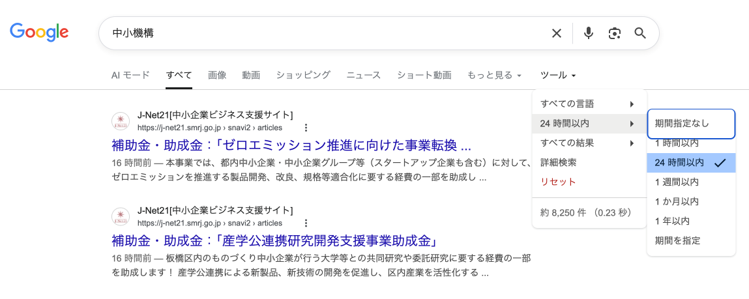
今回は、Chromeの拡張機能として使えるClaudeに、Googleで「中小企業基盤整備機構」と検索し、24時間以内の検索結果を一覧にまとめるよう依頼しました。
実際に入力した依頼文は、以下のとおりです。
「Googleで『中小企業基盤整備機構』で24時間内の項目を検索して、エクセルで一覧にまとめて。」
すると、ブラウザの右側でAIが起動し、Google検索の画面を操作しながら、条件に合う検索結果を確認してくれました。さらに、その結果をエクセルの一覧表として整理してくれます。
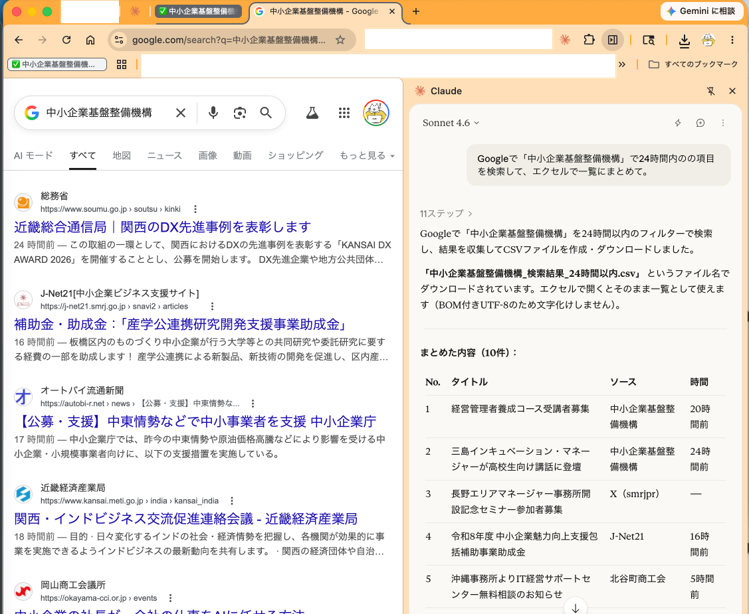
このように、AIにブラウザ操作と一覧化を任せることで、特定のキーワードに関する最新情報を効率よく集められます。毎回同じ条件で検索し、結果を確認して表にまとめるような作業は、AIに任せやすい業務の一つです。
支援機関の皆様の場合、支援先企業に関する情報収集や、補助金・支援制度、業界動向の確認など、相談対応や提案準備に向けた情報整理にも活用できそうです。
④定期タスク自動実行
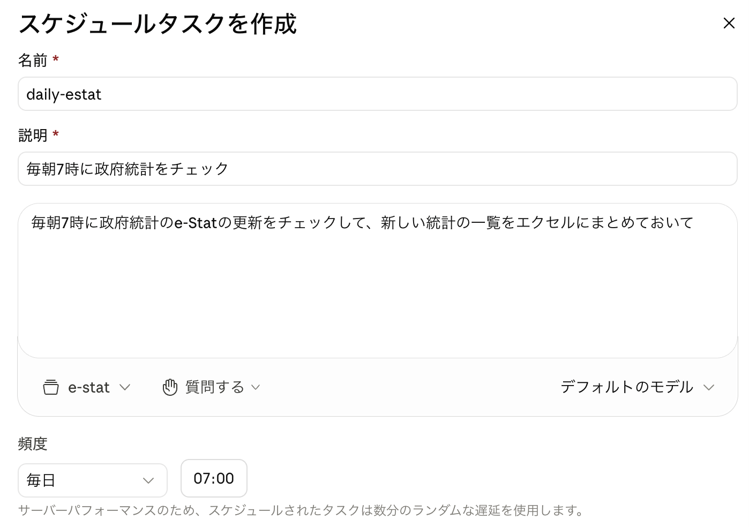
毎日実行するタスクのスケジュールを事前に登録できます。
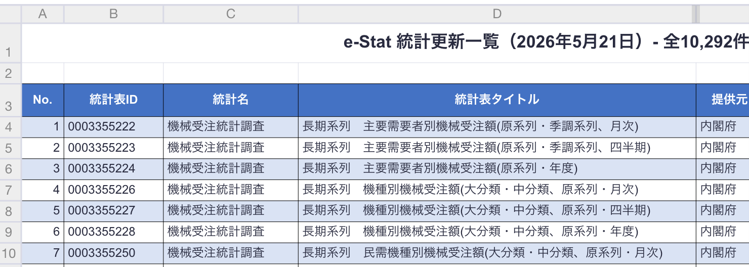
今回は、「毎朝7時に政府統計のe-Statの更新をチェックして、新しい統計の一覧をエクセルにまとめておいて」とお願いしてみました。
そうすると毎朝、政府統計で公開された新しいデータの一覧が生成されていました。毎日の仕事が楽になりそうです。
⑤外部ツール連携
Claude Coworkは、Gmailなど外部ツールと連携することができます。
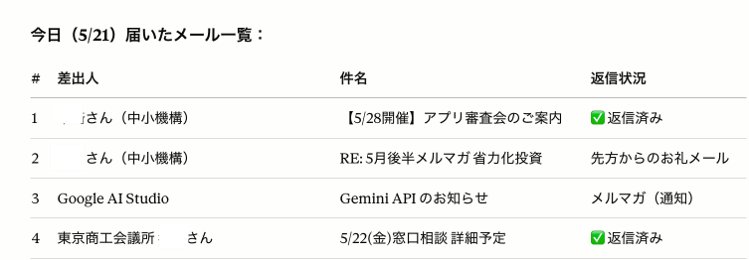
連携した後に、「Gmailで本日来たメールの一覧と返信すべきものは返信案を作っておいて」とお願いすると、本日届いたメールに対して、状況を整理して返信案を作成してくれました。
Slackなどのチャットツールや、Canvaなどのデザインツールなどとの連携も可能です。
⑥遠隔操作(Dispatch)
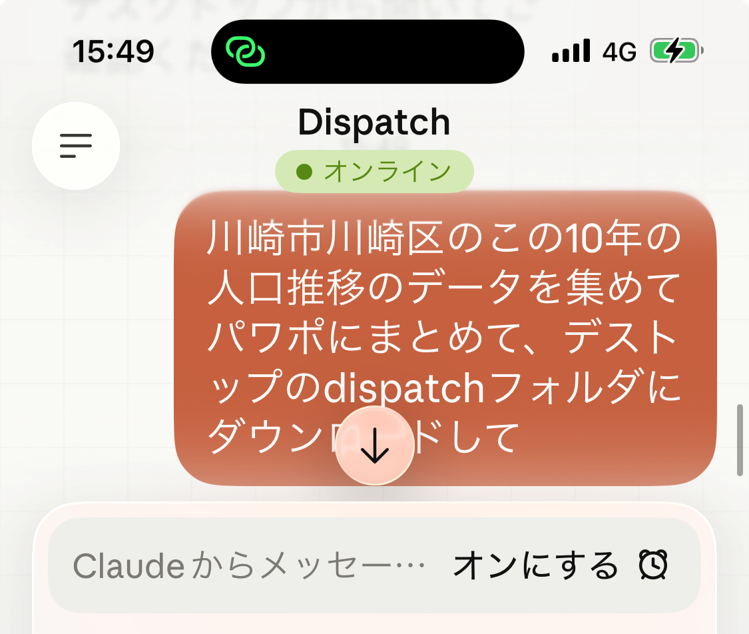
オフィスのデスクトップを常時起動の状態にしておくと、スマホからデスクトップに仕事を依頼することができます。
ClaudeアプリのDispatch機能から自分のパソコンに以下をお願いしました。
「川崎市川崎区のこの10年の人口推移のデータを集めてパワポにまとめて、デスクトップのdispatchフォルダにダウンロードして」
そうするとオフィスに帰ってパソコンの前に座ると、すでにフォルダにパワーポイントが生成されておいてありました。
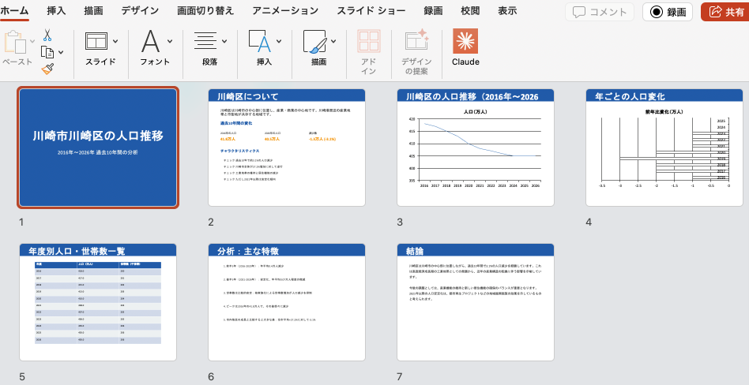
外出先でやるべきことを思いついたら、すぐ指示しておくと、スムーズに仕事が捗りそうです。
まとめ
今回はClaudeCoworkを使って、パソコン内でAIを動かしてみました。
通常のWebブラウザ上で使うAIではファイルをアップロードしたり、ダウンロードしたりと行ったり来たりが面倒でした。前述したように、自分のパソコンの中と外を一緒に動かしてくれるだけで仕事の効率は飛躍的にアップします。
なお、今回の記事もワードファイルの中で校正をお願いしました。ワードのままでAIが確認してくれるのが便利です。
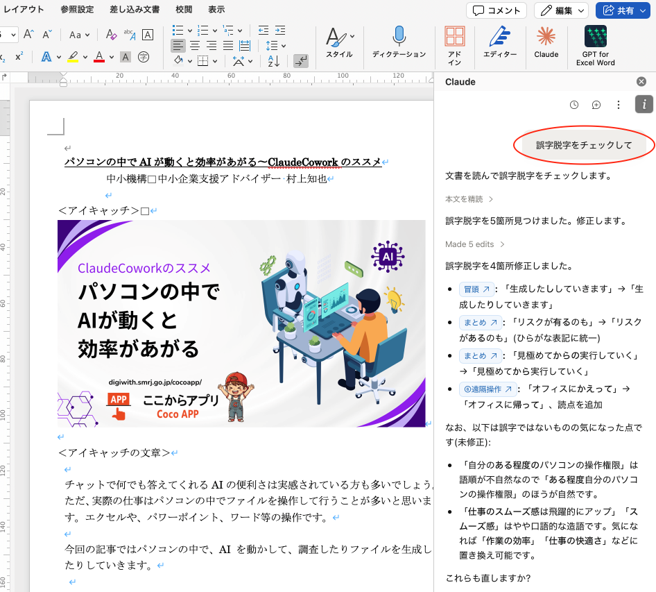
ただし、ある程度自分のパソコンの操作権限を渡すことになるので、情報漏洩や、ファイルを壊してしまうリスクがあるのも事実です。
どの範囲までをAIに実行させてもよいのかを、慎重に見極めてから実行していくことが必須です。